
いただいたご質問と回答集
9月9日の研修中に ZOOM のチャットでいただいたご質問に、あらためてお答えします。分類を選んで、読みたい質問を開いてください。
Gem が左のサイドバーに表示されません
当日は数分後に「出てきました」とご連絡をいただきました。表示が遅れる原因は2つあります。ひとつはブラウザ側で、ページを再読み込みするか、いちど別のチャットを開いてから戻ると出ることが多いです。もうひとつは会社の Google アカウントで、管理者が Gemini アプリの機能を絞っている場合です。こちらはご自身では変えられません。
サイドバーに無いときは、入力欄の上にある「Gem」の文字か、URL gemini.google.com/gems を直接開くと一覧に入れます。個人の Google アカウントでは制限なく表示されます。
Gem の画面が英語になってしまいます
Google アカウントの言語設定に引きずられています。Gemini 側の設定ではなく、Google アカウント > 個人情報 > 言語 で「優先言語」を日本語にし、「その他の言語」に English が入っていれば削除してください。そのあと Gemini を再読み込みすると日本語に戻ります。
Gem の作成画面だけ英語で、回答は日本語、という状態でも作業に支障はありません。カスタム指示の欄は日本語で書いて構いません。
出典 Gemini アプリ ヘルプ「Gemini の言語設定を変更する」E-99 を聞いたら、1回目は普通に答えてしまいました。やり直したら「記載がありません」になりました
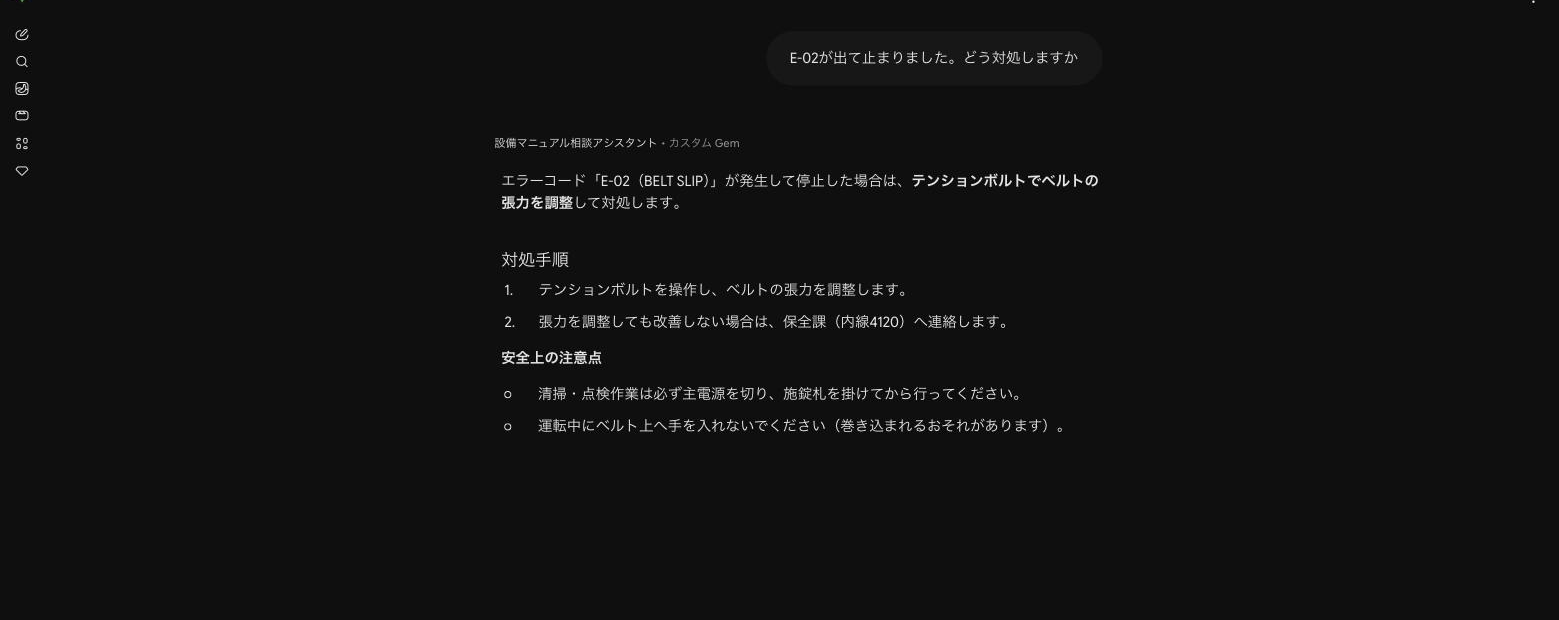
これは正常な挙動で、同じ質問でも答えが揺れます。生成AIは「次に来る言葉としてもっともらしいもの」を選び続けているので、指示文が弱いと、知らないコードにもそれらしい対処を組み立てます。
揺れを小さくするには、カスタム指示の「書いていないとき」を強めます。「知識に入れた資料に書いていないことは、たとえ似たコードがあっても推測せず、『説明書に記載がありません』と答えてください」まで書くと、ほぼ毎回止まります。それでも100回に1回は抜けると考えて、答えを読む側で「説明書のどこに書いてあったか」を確かめる習慣のほうが確実です。
当日、別の方からは「E-02 が2件」が最初に返ってきた、という報告もありました。点検記録の CSV を知識に足すと、そちらを優先して読むことがあります。エラーコードの質問には説明書だけを入れた Gem を使うと安定します。
Gemini のブラウザ版とスマホのアプリ版に違いはありますか
頭脳は同じで、Gem やアプリ連携も両方で使えます。違いは入り口です。
- アプリ版だけ。カメラを向けたまま話しかける、音声で会話する Gemini Live、スマホの画面を見せながら聞く
- ブラウザ版が向くこと。左に履歴が並ぶ、ファイルをまとめて渡す、Canvas で1枚のページを作って印刷する、長い指示文を貼る
本日の演習はブラウザ版で組みました。現場で制御盤の前に立つときはアプリ版でカメラを向ける、席に戻って日報を整えるときはブラウザ版、という分け方が自然です。
出典 SHIFT AI TIMES「Gemini のアプリとは」、Shinomi Blog「Gemini アプリ PC 版 2026」Gemini Notebook に社内マニュアルを読み込ませた場合、外部に流出することはないのでしょうか
Google の公式ページでは、Gemini Notebook に入れた内容は、こちらからフィードバック(親指マーク)を送らない限り、基盤モデルの学習には使わない、と書かれています。会社の Google Workspace アカウントなら、フィードバックを送っても人の目に触れず、学習にも使われません。
ただし「流出しない」と「社外のサーバーに置かない」は別です。資料は Google のサーバーに送られ、そこで処理されます。社内規程で「社外サーバーへの持ち出し禁止」となっている資料は、Workspace 契約があっても入れられません。まず規程の該当条文を確認し、それでも入れる場合は、顧客名・型式・図番を伏せ字にしたものにしてください。本日の演習が架空の資料だけで組んであるのは、このためです。
出典 Gemini Notebook ヘルプ「プライバシーと利用規約」会社に Gemini を使いたいと申請するとき、安全だという証明はどうすれば納得してもらえますか
「安全です」と言うより、「何が起きるかを表にして持っていく」ほうが通りやすいです。情シスが見るのは次の4点です。
- 入力が学習に使われるか。個人アカウントは初期設定で使われる(アクティビティをオフにすれば除外)。Workspace アカウントは使われない
- データがどこに置かれるか。Google のサーバー。保持期間は Workspace なら管理者が 3・18・36 か月から選べる
- 誰が見られるか。Workspace は人によるレビューなし。個人アカウントはフィードバック送信時にレビュー対象
- 何を入れないか。顧客名・型式・図番・個人名は伏せ字にする、社外秘は入れない、という自分たちのルール
4つ目を自分で書いて添えると、「使いたい」ではなく「こう運用したい」の申請になります。参考に、Google の公式ページの URL を2つ添えてください。
出典 Gemini アプリ ヘルプ「Gemini アプリのプライバシー」、Google Workspace ラーニング センター「Gemini の会話の履歴を確認、管理する」他のユーザーの対話を監視するには、どうすればよいですか
個人アカウントでは、他人の会話は見られません。会社で監視や記録が必要なら、Google Workspace の管理コンソール(admin.google.com)から「生成 AI > Gemini アプリ」で、会話履歴の保存と保持期間を組織単位で設定できます。会話の共有を許可するかどうかも管理者が決められます。
ひとりずつの会話を管理者が読む、という機能ではなく、「保存する・しない」「何か月残す」「共有してよいか」を決める仕組みです。監視より先に、伏せ字のルールと入れてよい資料の線引きを決めるほうが、実際の事故は減ります。
出典 Google 管理コンソールの使い方「Gemini アプリの会話履歴を管理する」、Workspace 管理者による会話共有の許可(2026年3月)ウェブ検索で集めたサイトの記述を利用するにあたり、著作権は問題ないのでしょうか
2つに分けて考えます。
- AI に読ませて要約させるところ。日本の著作権法 30 条の 4 で「情報解析」として原則許されます。プチ演習で予知保全のページを集めて5つにまとめたのは、ここに当たります
- 出てきた文章を社内資料や社外向けに使うところ。元のページの文章がそのまま長く残っていれば、通常の引用のルール(出典を書く、必要な範囲にとどめる、自分の文章が主)が要ります
Gemini Notebook は文ごとに出典の番号が付くので、後者のときに元ページを確かめやすい道具です。社内の勉強会資料なら、要約したうえで出典 URL を添えれば実務上は足ります。社外に出す資料に長い引用を入れるときは、元ページの利用条件を見てください。
出典 文化庁「AI と著作権に関する考え方について」(2024年3月)、日経クロステック「生成された文章や画像 AI の著作権はどうなっているのか」社外秘の設備資料を扱うので、ローカル LLM で処理したい。おすすめはありますか
当日チャットで Kimi K3 と Qwen の URL をお送りしましたが、Kimi K3 はデータセンター向けで、手元の PC では動きません(4bit 圧縮でも 350GB 超のメモリが要ります)。手元で動かすなら次の2つが現実的です。
- Qwen3.6 27B(Alibaba)。24GB のGPU で動き、日本語の文書読解に強い。huggingface.co/Qwen
- Gemma 4 12B / 31B(Google)。12GB のGPU なら 12B、31B は 4bit で 17.5GB。Gemini と同じ系統で 140 言語対応。deepmind.google/models/gemma
動かす道具は Ollama か LM Studio。設備資料を入れて聞く形(RAG)にするなら、Ollama と AnythingLLM または Open WebUI の組み合わせが、設定画面だけで組めます。GPU が無い PC でも、Gemma 4 の 4B や Qwen の小さい版なら CPU で動きますが、返事が遅く、長い説明書は読み切れません。
出典 Will It Run AI「Qwen 3.6 27B vs Gemma 4 27B」(2026年4月)、modelfit.io「Kimi K3 VRAM Requirements」今回の研修のような環境をローカルで作りたい。Gemini を LM Studio や Ollama で動かして社内資料を RAG にできますか
Gemini 本体は Google のサーバーでしか動かないので、ローカルには置けません。代わりに、同じ Google が重みを公開している Gemma 4 を使います。構成は3段です。
- 頭脳。Ollama に Gemma 4 12B(GPU 12GB)か Qwen3.6 27B(GPU 24GB)を入れる
- 資料の置き場と検索。AnythingLLM か Open WebUI を入れ、Ollama とつなぐ。PDF や Markdown をフォルダごと登録すると、質問のたびに関係する箇所を探して頭脳に渡す(これが RAG)
- 答え方の固定。AnythingLLM の「ワークスペース」ごとにシステムプロンプトを書く。本日の Gem のカスタム指示をそのまま貼れます
本日の演習1(設備マニュアル相談アシスタント)は、この構成で同じことができます。演習2の写真読み取りは、Gemma 4 の画像対応版が要ります。Gemini Notebook の「文ごとの出典番号」に当たる機能は AnythingLLM にもあり、答えの下に元の文書名が出ます。最初の1台は、GPU 付きの Windows ノート1台と配布フォルダの資料だけで試せます。
出典 AnythingLLM と Ollama のローカル RAG 手順(2026)、Gemma 4 をローカルで動かすガイド(2026)本日の Notebook や Gem にあたる機能は、Copilot にもありますか
あります。名前が違うだけで、役割はほぼ対応します。
- Gem に当たるもの。Microsoft 365 Copilot の「エージェント」。Agent Builder で、名前・指示文・参照するファイルを入れて作ります。会社が Copilot Studio を入れていれば、より細かく組めます
- Gemini Notebook に当たるもの。「Copilot Notebooks」。ファイルや会議記録を1つのノートブックに入れて、その中から答えさせます。2026年7月の更新で、ノートの内容から Word・Excel・PowerPoint を作る機能が付きました
違いは、Copilot は Teams や SharePoint の中身を最初から探せることです。チャットでいただいた「Copilot が Teams 会議と SharePoint につながっているので、ざっくりしたキーワードで議事を探してもらっている」という使い方が、まさにその強みです。Gemini 側でこれに当たるのが、本日のアプリ連携(Gmail・カレンダー・ドライブ)です。
出典 Microsoft Learn「Agent Builder in Microsoft 365 Copilot」、Microsoft 365 Copilot 2026年7月の更新まとめ数千枚の過去の報告書 PDF を文字認識してデータベースにしたい。Copilot では精度が出ません。どの AI と手法が向いていますか
チャットに PDF を貼る使い方では、数千枚はさばけません。手法を2段に分けます。
- 文字にする段。スキャン画像の日本語なら、Google の Document AI か Mistral OCR が精度と速さで実績があります。Mistral OCR は1分に最大 2,000 ページ、表も崩れにくいと報告されています。Gemini に画像を直接渡す方法は、1枚ずつなら読めますが、枚数が多いと費用と時間で不利です
- 項目を取り出す段。文字になったものを Gemini API か Claude API に渡し、「設備名・日付・異常内容・対処」のような決まった項目に分けさせ、CSV かデータベースに入れます
まず 20 枚だけで試し、文字化けの多い様式(手書き、薄いコピー、表の罫線)を先に見つけると、全体の見積もりが立ちます。Copilot で精度が出なかったのは、Copilot の中の OCR が汎用のもので、報告書の様式に合っていなかった可能性が高いです。
出典 iret.media「Document AI + Gemini API vs Gemini API 単体」、anycloud「Mistral OCR で日本語文書を試した」資格試験の勉強に Gem と Notebook のどちらが向きますか。手元にシラバスや教材のファイルが十分ある場合、問題を作る仕組みの組み方も知りたいです
役割を分けると迷いません。Notebook で「教材から読む」、Gem で「問題を出す」です。
- Notebook(教材を入れる側)。シラバスとテキストをソースに入れ、「第3章の要点を5つ」「この用語の定義を出典つきで」と聞きます。出典の番号が付くので、答え合わせのときに教材のどこかへ戻れます。Studio の音声解説を通勤中に聞く使い方も向きます
- Gem(問題を出す側)。カスタム指示に「4択で1問ずつ出す。答えは私が回答するまで出さない。正解のあとに、教材のどの章に当たるかを添える」と書き、知識にシラバスを入れます。毎回同じ形で出るので、朝10問の習慣に向きます
PEP 検定はシラバスがまとまった量あるとのことなので、Notebook にシラバス全文、Gem には章立てと出題範囲の一覧だけを入れると、Gem の知識の上限(無料版で 32,000 トークン)に収まります。「教材を読み込ませて問題を作る仕組み」は、この2つを行き来する形がいちばん早く組めます。
参考 PEP 検定シラバス(日本プロンプトエンジニアリング協会)、生成 AI パスポート(GUGA)G 検定と生成 AI パスポートの勉強に Notebook を使いましたが、本番の問題のほうがかなり難しく感じました。範囲というより深さが違う気がします
Notebook が作るクイズは、入れたソースの文章から作られます。シラバスや公式テキストは「何を知っていればよいか」の一覧なので、そこから作る問題は用語の確認にとどまりがちです。本番は「この場面ならどれが適切か」という応用で聞いてきます。
差を埋めるには、ソースに「問題らしいもの」を足します。
- 公式のサンプル問題や過去問題集(市販のもので構いません)を1冊ソースに入れる。クイズはその「聞き方」に寄ります
- 聞き方を指定する。「知識を問う問題ではなく、業務の場面を示して適切な対応を選ばせる問題にしてください」「選択肢は正解と、よくある誤解を3つにしてください」
- 間違えた問題だけを集めたノートを別に作り、そこから再出題させる
チャットで別の方からあった「試験範囲を先に読ませてから問題を作らせると効果的」も同じ方向です。範囲の文書に加えて、問題の実物を1冊入れるのが、いちばん効きます。
動画の車(Cybercab)は、日本ではまだ走れないのですか
走れません。9月3日にオースティンで商用が始まり、日本では 9月11日から東京・大阪・名古屋の4会場で実車の展示が始まりますが、乗客を乗せる計画も、公道を走るための特定自動運行の許可申請も公表されていません。展示ツアーと公道走行を混ぜた情報が出回っているので、人に話すときは分けてください。
ハンドルもペダルも無い車を日本の公道で走らせるには、道路運送車両法の保安基準に手動操作装置の例外を認める必要があり、米国でも NHTSA が9月3日から自己認証の根拠を監査しています。
出典 財経新聞、Business Insider Japan(いずれも 2026年9月。座学スライド NEWS 14)AI と AI エージェントの関係は何ですか。エージェントは何をするのですか。少し危険にも感じます
本日つくった Gem は「聞かれたら答える」AI です。エージェントは、同じ頭脳に「自分で手を動かす権限」を足したものです。たとえば「来週の出張の予定を組んで」と言うと、カレンダーを読み、空きを探し、予定を入れ、メールの下書きまで作る。途中の判断を人に聞かずに進めるのが違いです。
危険に感じるのは正しい感覚です。座学で紹介した GPT-6 Astra の PC 操作でも、OpenAI 自身が「提出ボタンは押させず、入力までで人に返す」運用を勧めています。Gemini 側のエージェント(Spark)も、いまは有料の個人アカウント限定で、会社のアカウントでは動きません。
本日のように「答えるだけの AI」を自分で作れるようになっておくと、エージェントが来たときに「どこまで任せてよいか」の線を自分で引けます。現場を止めるかどうかの判断は、これからも人の仕事です。
出典 座学スライド「補足 Gemini の最新動向」(Spark の提供条件)、uravation.com(Astra の PC 操作の運用、2026年9月)手のある AI の進歩で、清掃やタクシー運転手が置き換えられそうで不安です。介護や警備はまだ影響が小さいでしょうか
2026年の時点で、ヒューマノイドが実際に入っているのは工場と物流の「組み立て・仕分け・ピッキング・検品」です。決まった場所で、決まった物を、決まった手順で扱う仕事から順に入っています。タクシーは Waymo が週 50 万回の実績を持ちますが、限られた都市の限られた区域で、ハンドル付きの車です。
介護と警備は、相手が人で、状況が毎回違い、屋外や不整地を歩く場面があります。いまのロボットが苦手とする3つが全部そろっているので、置き換えより「見回りの一部」「夜間の巡回」「重い物の移乗の補助」のような分担から入ります。日本では人手不足の側から導入が進んでいて、清掃ロボットは商業施設で、介護は移乗支援と見守りで、警備は巡回で、それぞれ限定的に使われています。
機電の方に近い話をすると、ロボットが増えるほど、それを据え付け、直し、配線し、点検する人が要ります。座学の「ヒューマノイドの中身はモーターと減速機とセンサーと配線」は、そのために入れたページです。
出典 ヒューマノイドプレス「ヒューマノイドロボット完全ガイド 2026」、JET-Robotics「清掃ロボットの導入事例 2026」、Robotaxi Status 2026年9月チャットで回答済みの内容も、あらためて書き直しています。追加のご質問は 9月18日の回でも受け付けます。
本日の成果物と当日の流れ
ブラウザの Gemini に、自分専用のアシスタントを1つ作ります。インストールするものはありません。
つくるもの
取扱説明書から答える
エラーコード、点検の周期、部品の品番といった質問に、配布した取扱説明書の記述をもとに答えます。説明書のどこに書いてあったかも示すので、答えをそのまま信じずに確かめられます。
答え方を決めておく
「手順は番号を振って書く」「安全に関わる注意を必ず添える」といった決まりを、アシスタント側に持たせます。毎回同じ指示を打ち直さずに済みます。
エラー表示の写真を読ませる
制御盤に出ているエラーの画像を渡して、コードの意味と対処を出します。型式や表示を打ち直す手間がなくなります。
記録とメモを整える
点検記録から異常の傾向を読み取り、走り書きのメモを提出できる日報の形に整えます。書く時間そのものを短くします。
持ち帰るもの
当日の流れ
| セッション | 内容 | 形式 | 時間 |
|---|---|---|---|
| S01 | オリエンテーションと生成AIの現在地 | 講義 | [10min] |
| S02 | Geminiの画面と基本操作 | ハンズオン | [15min] |
| S03 | Gemini Notebookの画面と基本操作 | ハンズオン | [20min] |
| S04 | ノートブックからGeminiへ渡すデモ | 講義 | [10min] |
| S05 | 設備マニュアル相談アシスタント作成 | ハンズオン | [40min] |
| S06 | 画像の読み取りと記録の整理 | ハンズオン | [15min] |
| S07 | 質疑応答・閉会 | 講義 | [10min] |
合計 [120min]。開始時刻は当日のご案内をご確認ください。
事前セットアップ
開催日までに、次の準備をお願いします。手順は事前セットアップガイドに画面つきで書いています。
- 1Google アカウントお手持ちの個人用アカウントで問題ありません
- 2Gemini(ブラウザ版)無料の範囲で使います。ログインできる状態にしてください
- 3Gemini Notebook同じ Google アカウントでログインできる状態にしてください
- 4配布物のダウンロードと展開お使いのパソコンに合う方の ZIP を展開しておいてください
配布物
当日使う一式を ZIP にまとめてあります。中身は同じで、日本語のファイル名の入れ方だけが Windows 用と Mac 用で違います。
| フォルダ | 入っているもの |
|---|---|
| 01_設備マニュアル/ | 搬送コンベア CV-200 の取扱説明書。全文(Markdown と PDF)と、章ごとに分けた5つのファイルが入っています。アシスタントに覚えさせるのは必要な章だけです |
| 02_エラー表示/ | 制御盤にエラーが出ている画像。画像を読ませる場面で使います |
| 03_点検記録/ | 2026年7月の点検記録(CSV)。記録から傾向を読み取る場面で使います |
| 04_作業日報/ | 現場の走り書きメモ。日報の形に整える場面で使います |
| README.md | 中身の一覧と、ファイル名が文字化けしたときの直し方 |
座学スライド
当日投影する資料です。生成AIの現在地、本日の講義パート、Gemini の最新動向までを1本にまとめています。研修のあとの復習にも使えます。
内容は2026年9月時点の公式ドキュメントに基づいています。開催までに変わることがあります。当日は画面の表示を優先してください。
ハンズオンの進め方
画面の見方と基本操作から始めて、予定の読み取り、ウェブで調べてまとめる、設備マニュアルのアシスタント作成、写真の読み取りまで進みます。演習ごとに、使うファイルと、できたと判断する基準を書いています。