
使う道具と役割
Gemini で考えさせ、Gemini Notebook(旧 NotebookLM) に資料を読ませます。どちらもブラウザだけで動きます。当日読ませるのは配布したダミーの資料だけです。
無料の範囲でいま選べるのは 3.5 / 3.6 Flash 世代です。9月2日に出た 3.8 Flash は有料の Pro / Ultra 向けで、無料版への開放日は発表されていません。モデルの名前は入れ替わりが早いため、当日は入力欄の近くにある一覧に表示されているものをお使いください。
Gemini の画面
使うのは真ん中の入力欄だけです。ここに日本語で話しかけます。覚えるのは3か所です。
左のアイコン列で新しいチャットを始めます。話題が変わったら新しいチャットにしてください。前の話を引きずらなくなります。入力欄の右にあるモデル名で頭の良さを切り替えます。ふだんは表示されているままでかまいません。入力欄の左の+で、ファイルを渡したり、あとで出てくる Canvas に切り替えたりします。

Gemini の基本操作
操作は3つです。ひとつ、書いて送る。命令の書き方に決まりはありません。同僚に頼むときの言葉のままで通じます。
ふたつ、続けて頼み直す。返ってきた答えが長すぎたら「もっと短く」、固すぎたら「現場で使う言葉で」と送ります。前の答えを覚えているので、はじめから説明し直す必要はありません。
みっつ、話題が変わったら新しいチャットにする。同じチャットで別の話を始めると、前の話に引きずられた答えが返ります。
プチ演習1 今週の予定を読み取らせる
| 使うもの | 自分の Google カレンダー(ファイルの準備は要りません) |
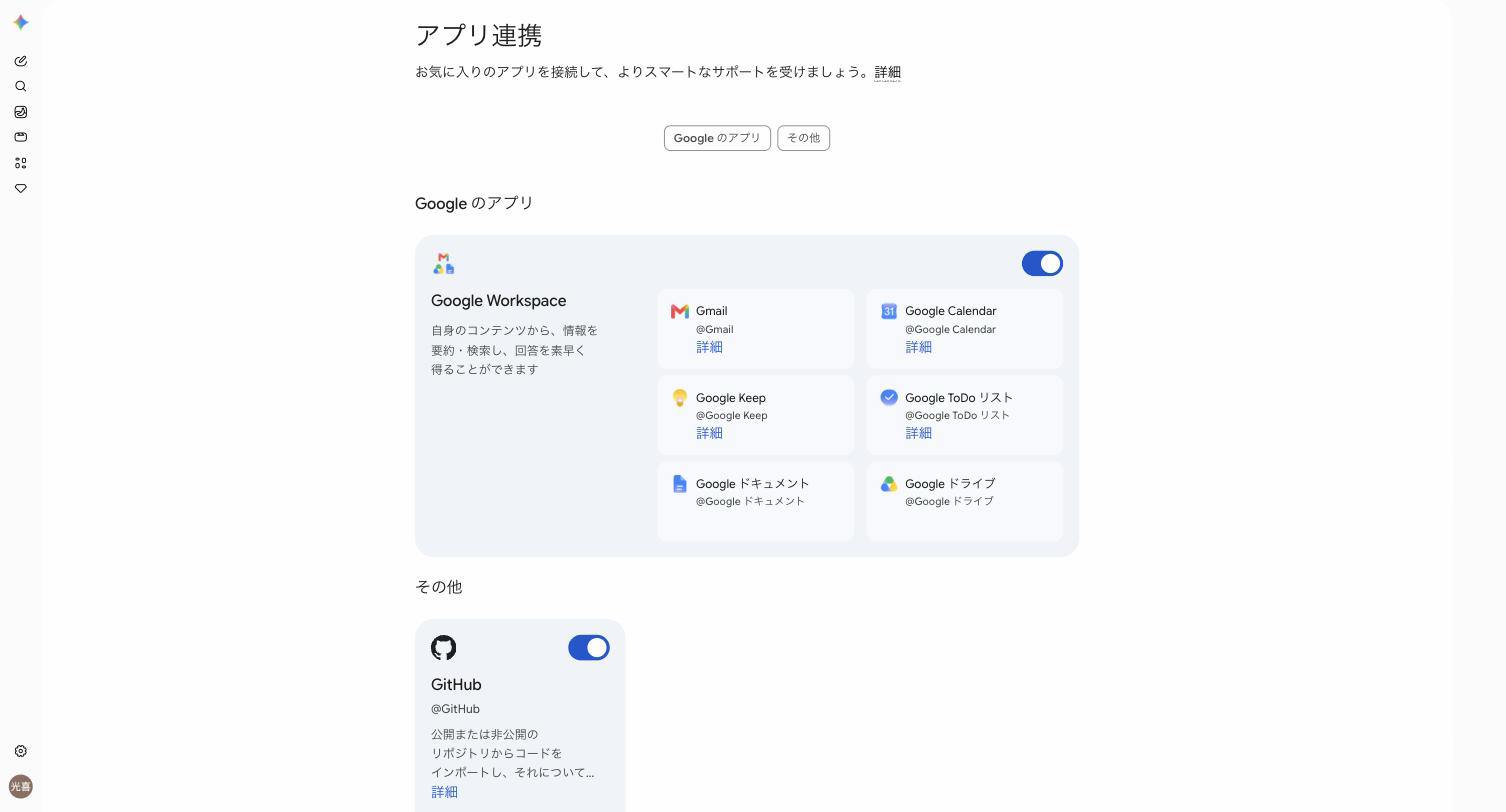
| 先にやること | Gemini の 設定 > アプリ連携 を開き、Google Workspace をオンにします |
| 目安の時間 | [7min] |
1. 入力欄に、そのまま 「今週の予定を教えて」 と入れて送ります。
2. 日付ごとに予定が並びます。続けて 「そのうち、現場に出るものだけ抜き出して」 と送ります。
3. さらに 「移動時間も考えて、順番に並べ直して」 と頼んでみてください。1回で完成させようとせず、足していくのがコツです。
2. 2つ目の指示で、1つ目の答えから絞り込まれている(毎回ゼロから聞き直していない)
ツールの切り替え
入力欄の左の + を押すと、ファイルを渡すほかに、やらせたいことを先に選べます。あとで使う Canvas はここにあります。

Gemini Notebook の画面
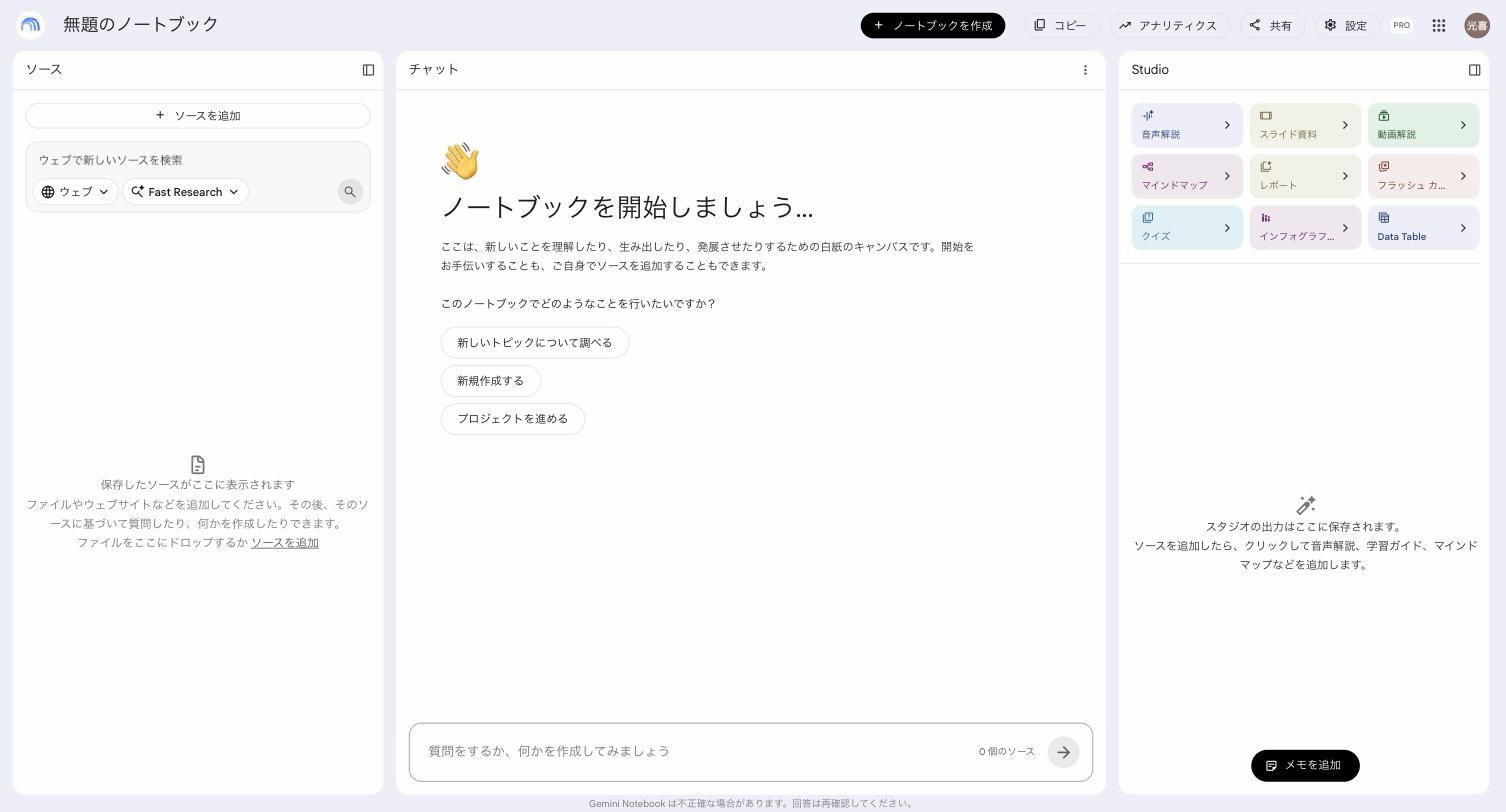
Gemini が何でも答える相手なのに対して、Gemini Notebook は入れた資料の中からだけ答える相手です。画面は3つに分かれています。
左がソース。読ませる資料を置く場所です。真ん中がチャット。質問する場所です。右が Studio。入れた資料から、音声解説やマインドマップを作らせる場所です。当日触るのは左と真ん中だけです。
プチ演習2 調べてまとめさせる
| 使うもの | ファイルは使いません。Gemini Notebook のウェブ検索で集めます |
| つくるもの | ノートブック「予知保全の下調べ」。自分の Google アカウントの中に残ります |
| 目安の時間 | [15min] |
1. Gemini Notebook を開き、ノートブックを新規作成 を押します。
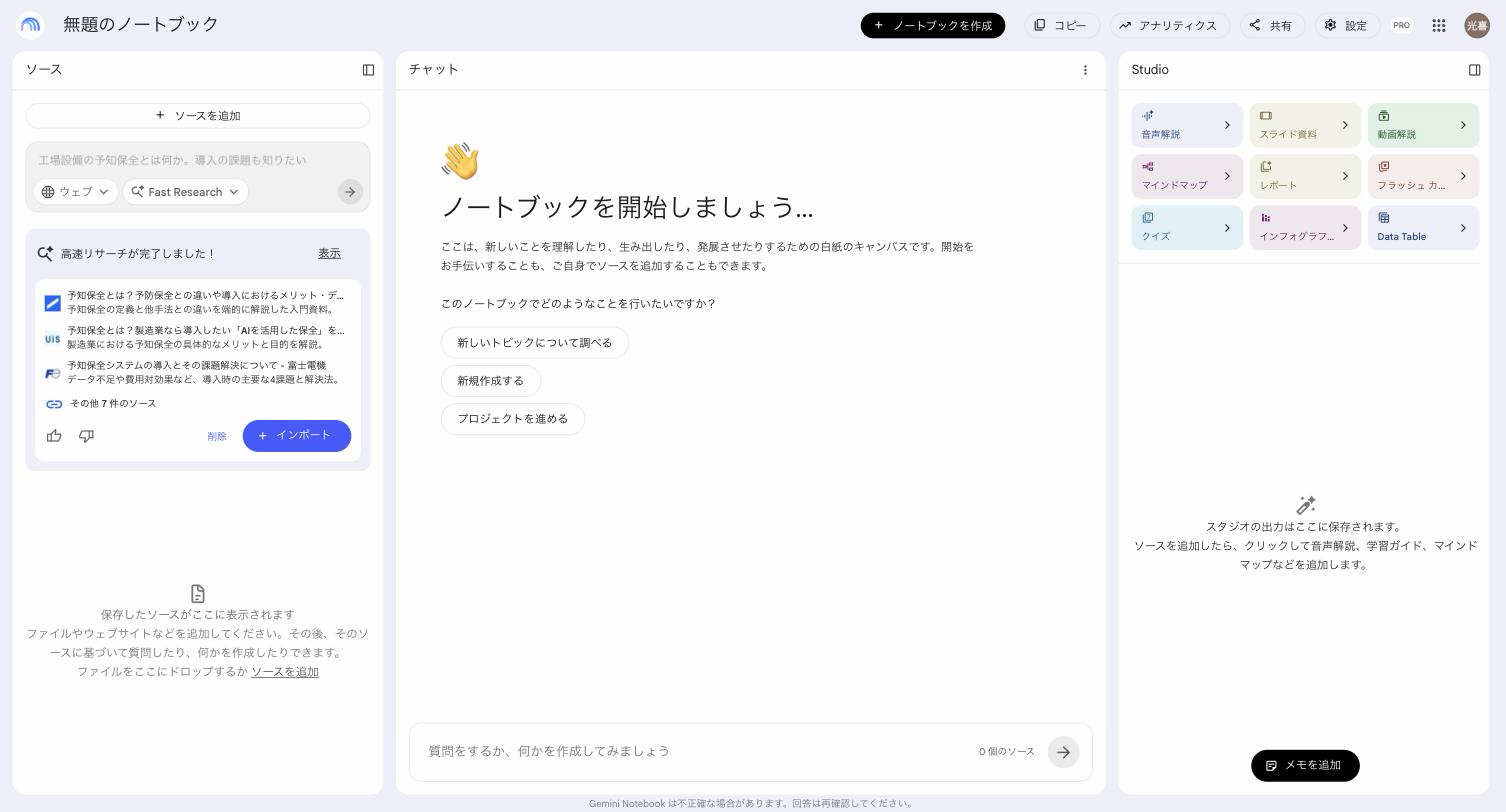
2. 左上の ウェブで新しいソースを検索 の欄に、調べたいことをそのまま書いて送ります。
「工場設備の予知保全とは何か。導入の課題も知りたい」
3. しばらく待つと、関係しそうなページの一覧が出ます。インポート を押すと、それが資料として左に入ります。
この検索欄が出ない画面もあります。そのときは左の ソースを追加 から ウェブサイト を選び、講師が画面に出す URL を貼ってください。同じ資料が入ります。
4. 上のタイトルを押して「予知保全の下調べ」に変えます。
5. 下の入力欄に、誰に向けた説明かを添えて頼みます。
「予知保全とは何かを、現場の保全担当に説明するつもりで、箇条書き5つにまとめてください。導入でつまずく点も入れてください。」
6. 答えに付いた小さな番号を押します。どのページのどこから来た話かが開きます。
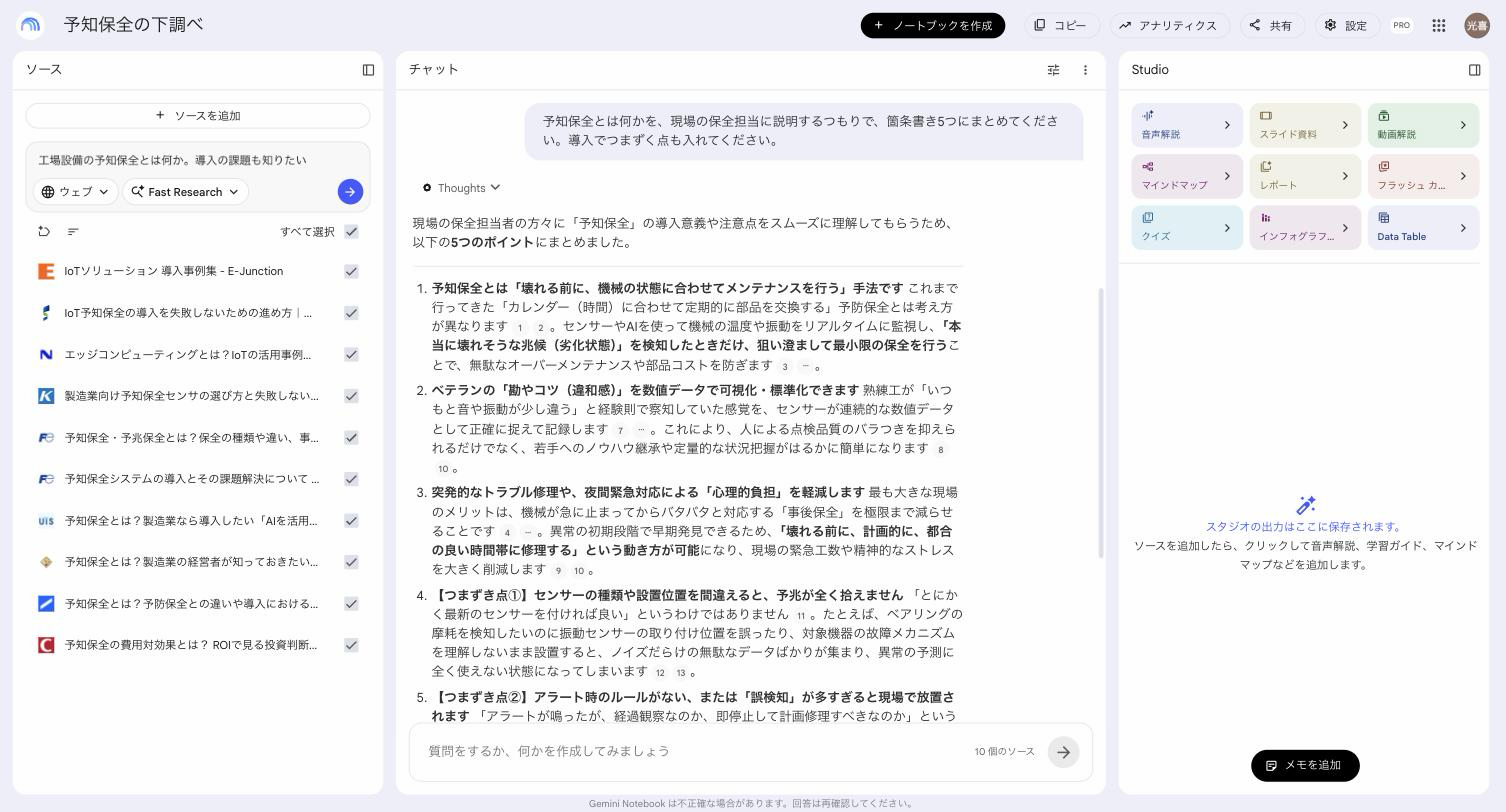
1. 箇条書きが5つ出ていて、そのうち少なくとも1つがつまずく点になっている
2. 文の後ろに出典の番号が付いている
3. 番号を押すと、集めたページの該当箇所が開く
デモ ノートブックの中身を Gemini へ渡す
ここは講師がやってみせます。手順は下に書いてあるので、あとから同じことができます。
調べてまとめたところまでで終わりにせず、人に見せられる形にするところまでを1本につなげます。
1. プチ演習2の答えの下にあるコピーのボタンを押します。
2. Gemini を開き、入力欄の + から Canvas を選びます。
3. 頼みごとを書いてから、改行してさっきコピーした中身を貼り付けます。
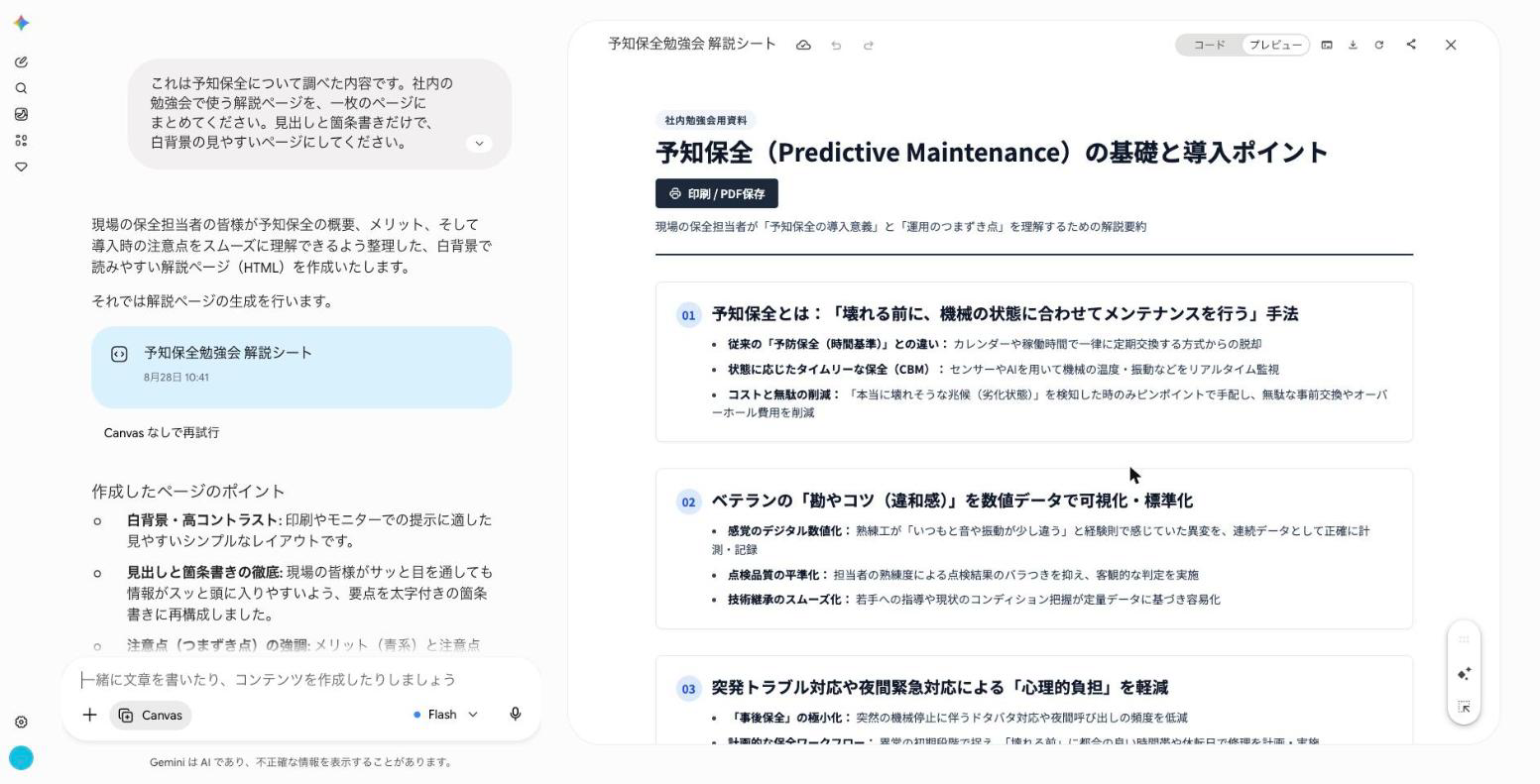
「これは予知保全について調べた内容です。社内の勉強会で使う解説ページを、一枚のページにまとめてください。見出しと箇条書きだけで、白背景の見やすいページにしてください。」
4. 右側にページができます。印刷 / PDF保存 を押せばそのまま配れます。
演習1 設備マニュアル相談アシスタントをつくる
| 使うファイル | 01_設備マニュアル/章ごと/03_エラーコード.md(配布フォルダの中) |
| 使うツール | Gemini(ブラウザ版)の Gem |
| つくるもの | Gem「設備マニュアル相談アシスタント」。自分の Google アカウントの中に保存されます |
| 目安の時間 | [30min] |
手順
1. Gemini を開き、左のメニューから Gem を選び、Gem を作成 をクリックします。
2. 名前に「設備マニュアル相談アシスタント」と入れます。
3. カスタム指示の欄に、答え方の決まりを書きます。ここは配布した例文をそのまま写すのではなく、自分の現場ならどう答えてほしいかを1行足してください。たとえば「連絡先の内線番号も添える」「工具名を書く」などです。
4. 知識の欄で ファイルをアップロード を選び、上の表のファイルを追加します。
5. 保存 をクリックし、チャットを開始 で質問します。
1. 「E-02 が出て止まりました。どう対処しますか」と質問すると、テンションボルトで張力を調整するという趣旨の答えが返る
2. 答えの中に、自分が手順3で足した決まりが反映されている
3. 「E-99 の対処は」と存在しないコードを聞くと、説明書に書いていないという趣旨の答えが返る(作り話をしない)
演習2 エラー表示の写真を読ませる
| 使うファイル | 02_エラー表示/エラー表示_CV-200_E-02.png |
| 操作 | 演習1でつくった Gem のチャットで、入力欄の + から画像を添付し、「制御盤にこの画面が出ています。何が起きていて、どう対処すればよいですか」と送ります |
| 目安の時間 | [10min] |
もう少し進めたい方へ
時間が余った方は、次のどちらかを試してください。どちらも本編の進行には影響しません。
ひとつ目。知識に 03_点検記録/点検記録_CV-200_2026年7月.csv を追加して、「7月に多かった異常は何ですか」と聞いてみてください。記録から傾向を読み取れるかを見ます。
ふたつ目。04_作業日報/作業メモ_0721.txt の内容を貼り付けて、「これを日報の形に整えてください」と頼んでみてください。書く時間そのものが短くなるかを確かめます。
作った設定を手元に残す
研修が終わる前に、アシスタントに書いた指示文をコピーして、自分のパソコンにテキストで保存してください。メモ帳でもメールの下書きでもかまいません。指示文はただの文章なので、これさえ残っていれば、同じものをいつでも作り直せます。覚えさせた資料は配布フォルダにあるので、あわせて保管しておいてください。